

CrowOn で作りはじめる人へ
CrowOn に最初の投稿を出すまでに知っておくことを、画面の順にまとめました。クリエイター用のアカウントに切り替える必要はありません。インサイト、リンクページ、Studio は、どのアカウントでも使えます。
+から作れるもの
ホームの上の+を押すと、作成のメニューが開きます。
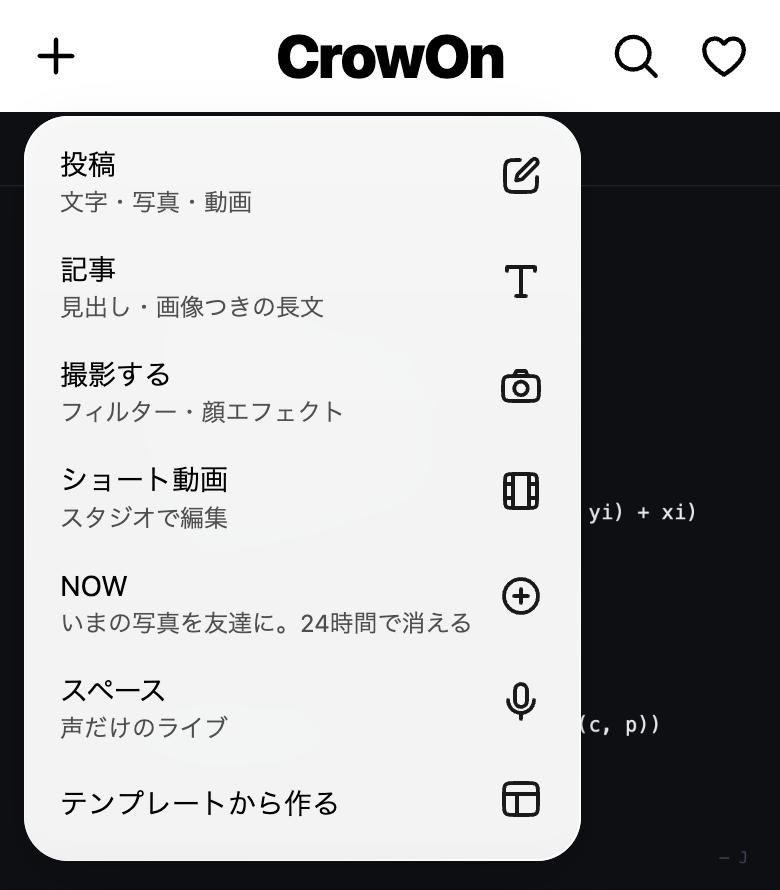
- 投稿
- 文字、写真、動画。
- 記事
- 見出しと画像の入った長い文章です。読むのにかかる時間が表示されます。
- 撮影する
- CrowOn のカメラで撮ります。フィルターと顔エフェクトが使えます。
- ショート動画
- 手元の写真や動画を Studio で編集します。ショートの作り方
- NOW
- いまの写真や動画を友達に見せます。24時間で消えます。残したいものはハイライトに。
- スペース
- 声だけのライブです。
- テンプレートから作る
- 枠の数と長さが決まった型に、素材を入れるだけで動画ができます。
+を長押しすると、カメラのライブが始められます。
画面の見方
下のタブはホーム、Shorts、DM、プロフィールの4つです。iPhone アプリには MUSIC のタブもあります。
- ホーム
- フォローしている人の投稿と、CrowOn Rank が選んだおすすめが並びます。上の+で作成、虫眼鏡で検索、ハートで通知を開きます。
- Shorts
- 縦の動画が画面いっぱいで流れます。長押しすると2倍速になり、再生速度は 0.5〜2倍から選べます。
- DM
- 1対1とグループのメッセージです。
- プロフィール
- 投稿、動画、保存のタブがあります。右上から設定を開きます。
最初の投稿まで
- プロフィールを整える。 名前、ユーザーネーム、自己紹介、写真。何を作る人か、ひと目でわかるように。プロフィールとリンクページ
- +から作る。 途中で閉じたものは下書きに残ります。
- 公開範囲を確かめる。 初めの公開範囲は 設定›作成・カメラ›投稿の既定の公開範囲 で、全体に公開・友達のみ・自分のみから選べます。
- 出す時刻を決める。 投稿の画面の 詳細設定›予約投稿 で日時を選ぶと、その時刻に公開され、フォロワーへの通知もそのときに届きます。予約中の投稿は下書きの一覧に「予約中」と出て、そこからやめられます。
フォロワーが少なくても、新しい投稿はまず少しの人のおすすめに出ます。しくみはおすすめとインサイトに書きました。
画面は CrowOn のウェブ版です。iPhone アプリでも同じ名前の場所にあります。
次に読む:プロフィールとリンクページを整える