

ショートを撮って、Studio で仕上げる
ショートは画面いっぱいの縦動画です。CrowOn のカメラで撮るか、手元の動画を Studio に入れて編集します。
カメラで撮る
+›撮影する で開きます。
- 長さ
- 撮る前に 15秒 か 60秒 を選びます。何回かに分けて撮れます。
- タイマー
- 押してから数秒後に撮りはじめます。
- フィルター
- 撮りながらかけられます。
- 顔エフェクト
- 端末の中で動きます。顔の映像が CrowOn に送られることはありません。グリーンバックもここにあります。
撮り終えると Studio に移ります。カメラのヘルプ
Studio で編集する
+›ショート動画 で開きます。上の 9:16 のところで比率を変えられます。
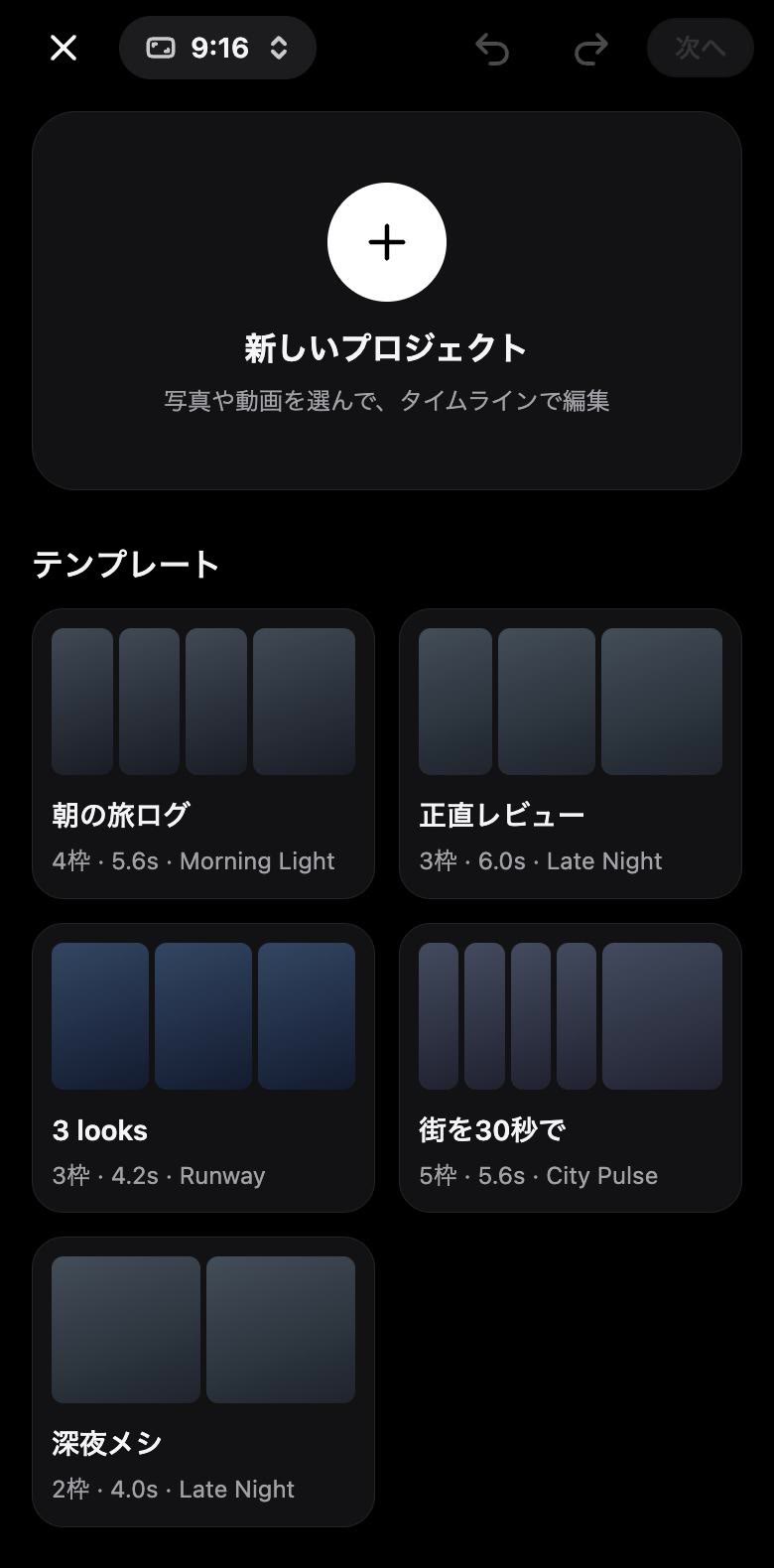
「新しいプロジェクト」で写真や動画を選ぶと、タイムラインで編集できます。テンプレートは5つあり、たとえば「朝の旅ログ」は4枠・5.6秒です。素材を入れるだけで、枠の長さと切り替えが決まります。
編集でできること
- 無音を取る
- 話していない部分を探して切ります。
- 拍に合わせる
- 曲のテンポ(BPM)を調べて、切り替えを拍にそろえます。
- 手ぶれ補正
- 揺れを調べて補正します。
- 音量を揃える
- クリップごとの音の大きさをそろえます。
- 自動字幕
- 話し声から字幕をつけます。字幕は CrowOn 自身のサーバーで作られ、タップで直せます。
- アフレコ
- あとから声を録って重ねます。
- テキストと静止画
- 文字やオーバーレイを置き、静止画を差し込めます。
閉じるときに「下書きに保存」を選ぶと、あとで Studio の「下書き」から続きを編集できます。Studio のヘルプ
音源
ショートの音源名を押すと、その音源を使った動画の一覧が開きます。「この音源を使う」で、その音源を入れた Studio が開きます。CrowOn MUSIC の曲は、アーティストが動画での利用を許可したものだけが使えます。音源のヘルプ
Remix
許可された投稿は、横並び、上下、小窓、グリーンバックで Remix できます。元の投稿へのリンクと作者名は自動で付きます。自分の投稿を Remix させるかどうかは 設定›投稿・シェア›リミックスを許可 で決めます。
見る人の側
見る人は、再生速度(0.5〜2倍)を変えたり、設定›Shorts(動画)›字幕をいつも表示 で字幕を出したままにしたりできます。字幕をつけておくと、音を出せない場所でも見てもらえます。
画面は CrowOn のウェブ版です。iPhone アプリでも同じ名前の場所にあります。